进度台:一步一步使用手册
用「每日阅读计划」走完注册、建任务、记录、安排日程和复盘。以下均为浏览器真实操作截图,使用独立演示账户。红框数字对应操作顺序,没有使用你的个人数据。
需要通过程序调用?直接打开API 使用指南,其中有登录、创建任务、填写/补录进度、读取统计及可下载的Python示例。
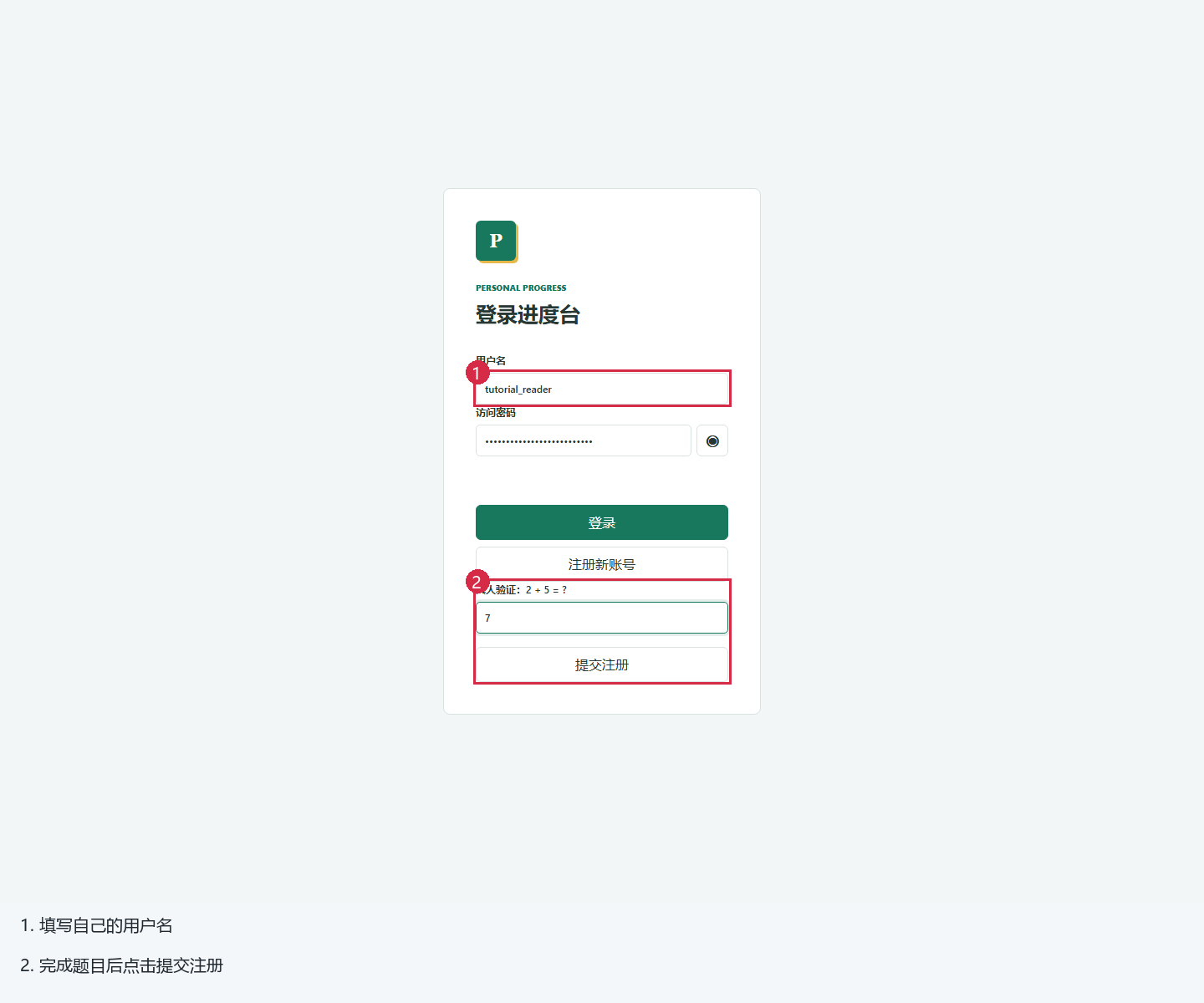
1. 注册与登录
- 登录页点击「注册新账号」。
- 输入至少 3 个字符的用户名和至少 12 位的密码。密码框旁按钮可显示或隐藏密码。
- 填写当前真人验证题答案,点击「提交注册」。失败后会换题,请重新回答。
- 注册成功后重新输入密码,点击「登录」。
2. 认识工作台
首次注册并在同一浏览器登录后出现指引。点击「下一步」阅读,也可以「上一步」或「跳过」。之后点击顶栏 ? 可重看。
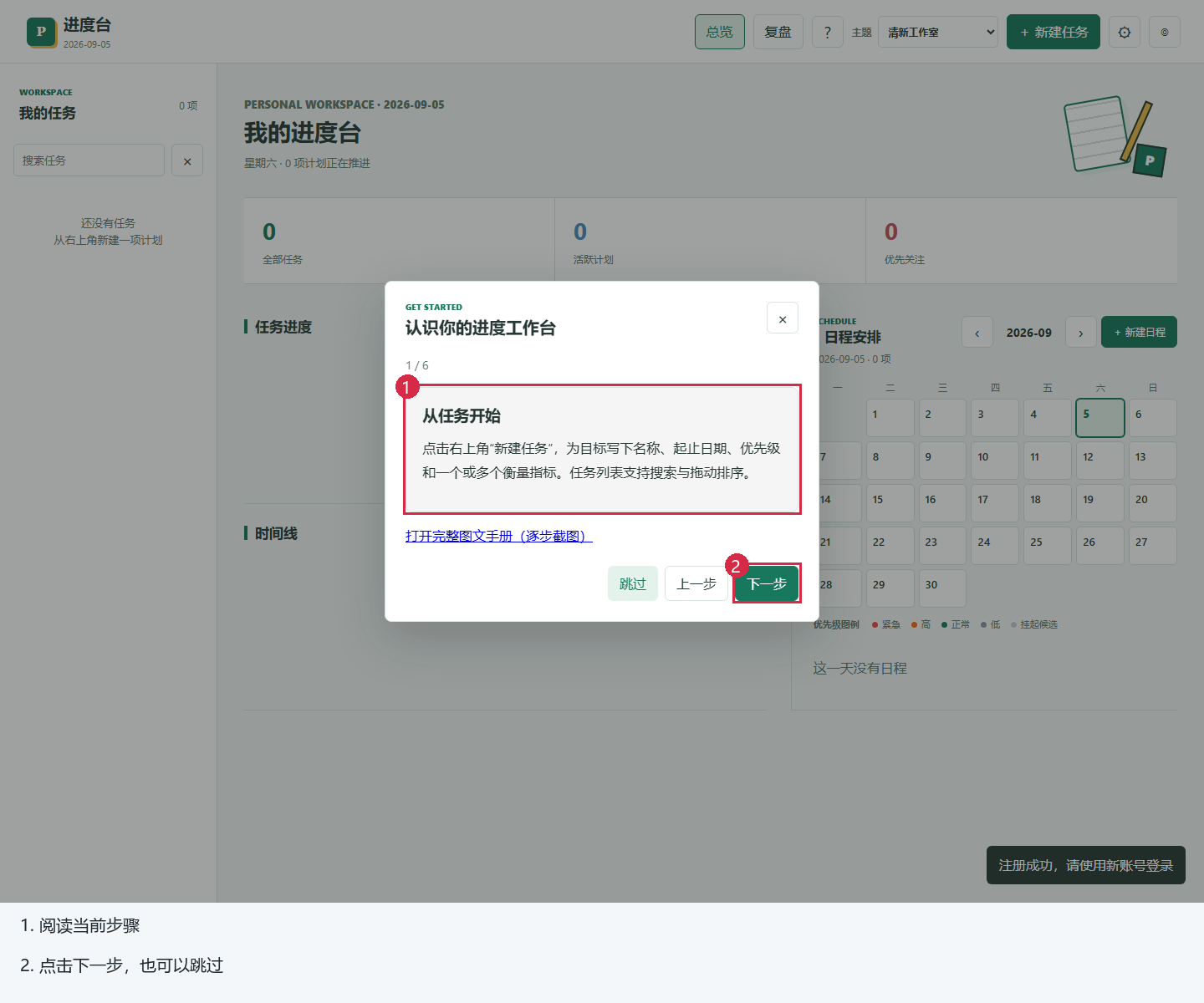
「总览」查看任务进度、时间线和日程;「复盘」查看图表和心得。左侧任务列表可以搜索、点击进入详情、拖动排序。手机端用「我的任务」展开列表。
3. 新建任务
- 点击顶栏「新建任务」,输入「每日阅读计划」。可选填说明、起止日期,优先级 1 最高、5 最低。
- 指标名称填「阅读页数」,类型选「数量」,周期选「每日」,目标填 20。
- 点击「保存任务」,进入详情。以后用「编辑属性」修改名称、日期、状态和指标。
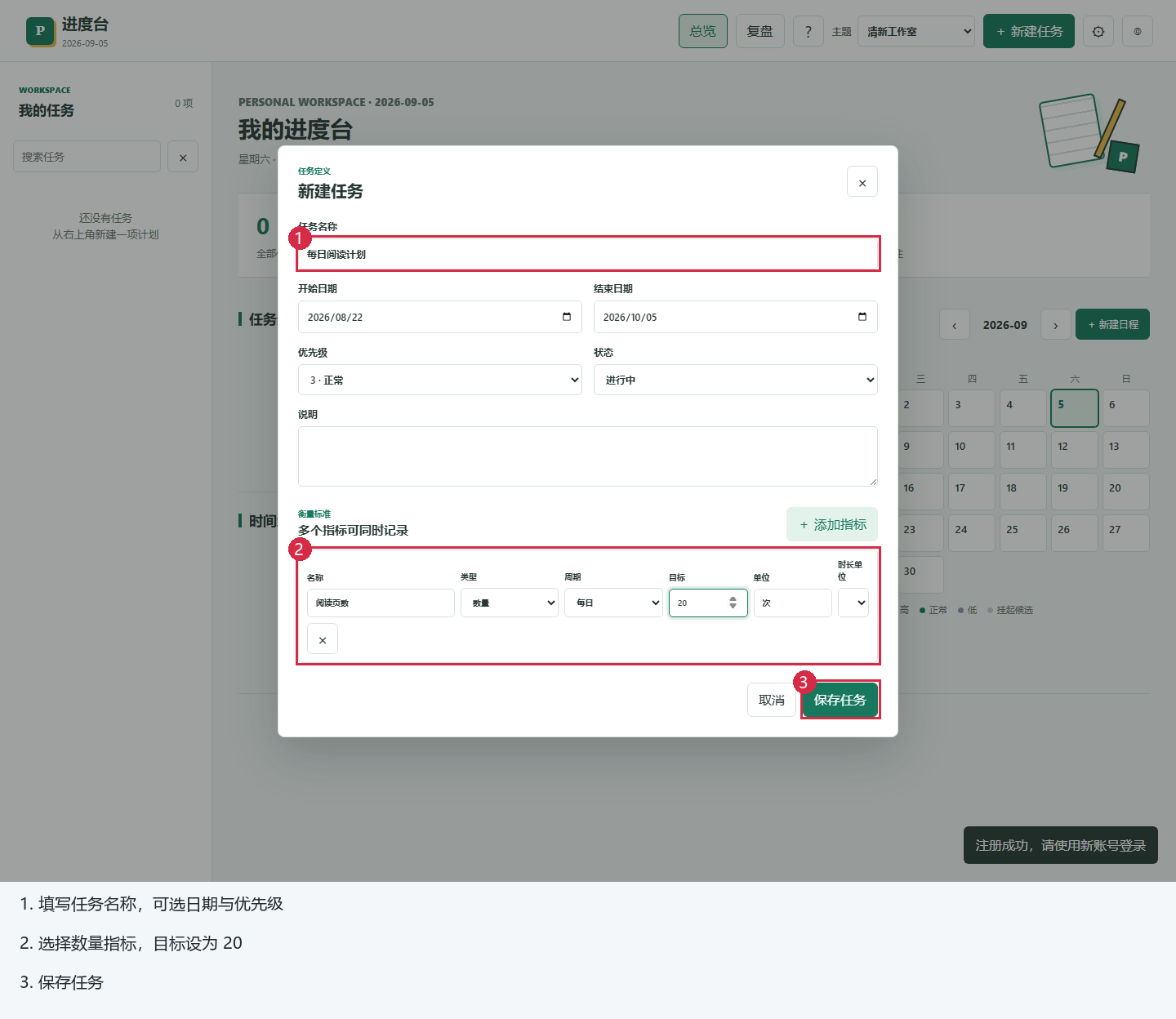
一个任务支持多个指标,点击「添加指标」新增,至少保留一个。打卡记录是否做过;数量记录页数、次数等;时长记录专注时间,支持秒、分钟、小时。周期支持每日、每周、每月和总计,目标留空不设上限。暂停执行的任务可设为已挂起。
4. 保存每日记录与补录
- 左侧打开任务,日期框选择今天;补录时选择过去日期。
- 输入实际数量,例如 18,填写心得,可选填写完成时间。
- 点击「保存今日记录」或「保存补录记录」,保存后指标进度更新。
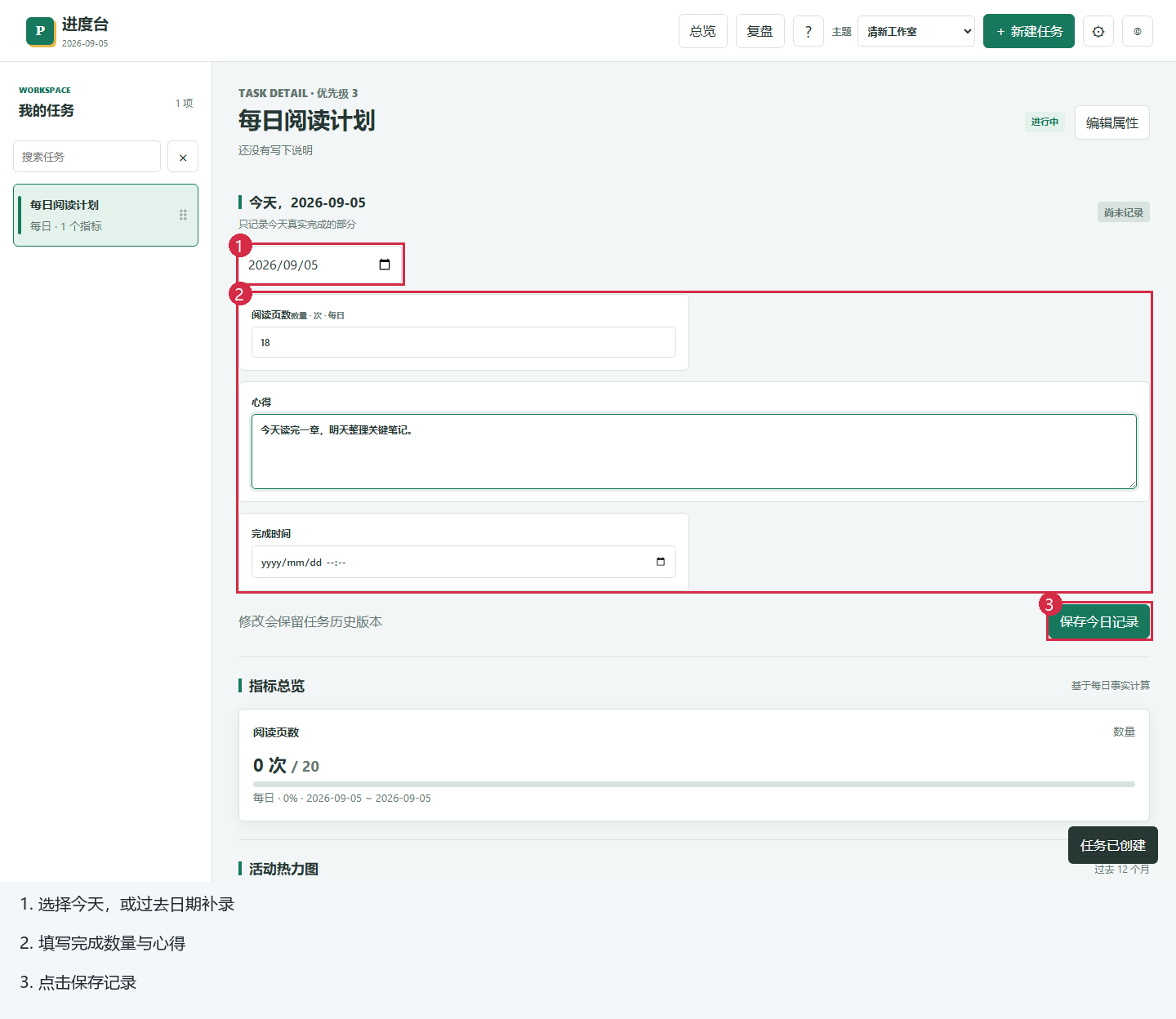
打卡指标可使用「勾选全部打卡项」,再点击保存;时长按界面单位填写。同一天保存会更新该天记录,不要把累计总数当作今天的增量填写。任务属性修订会保留历史版本。
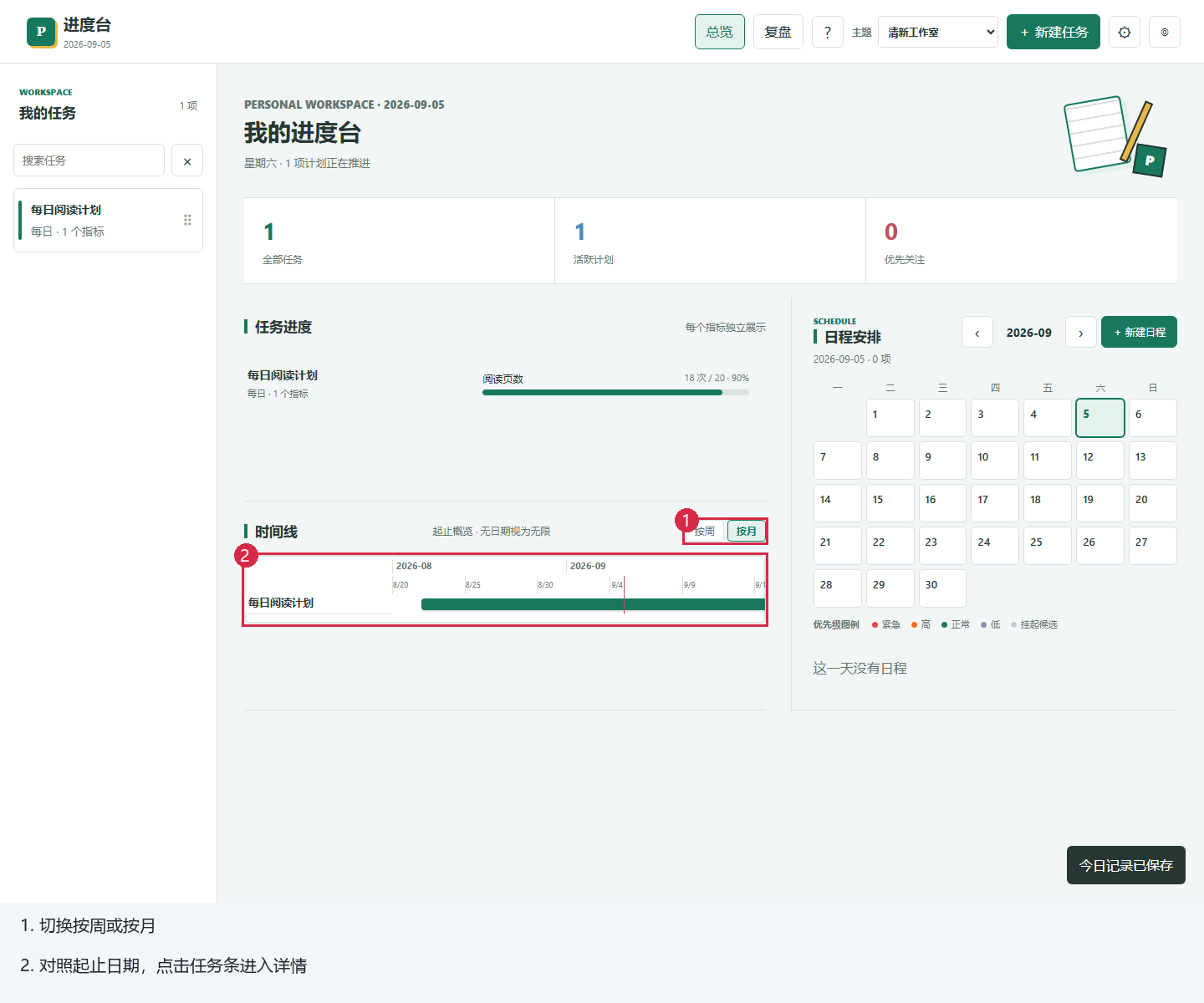
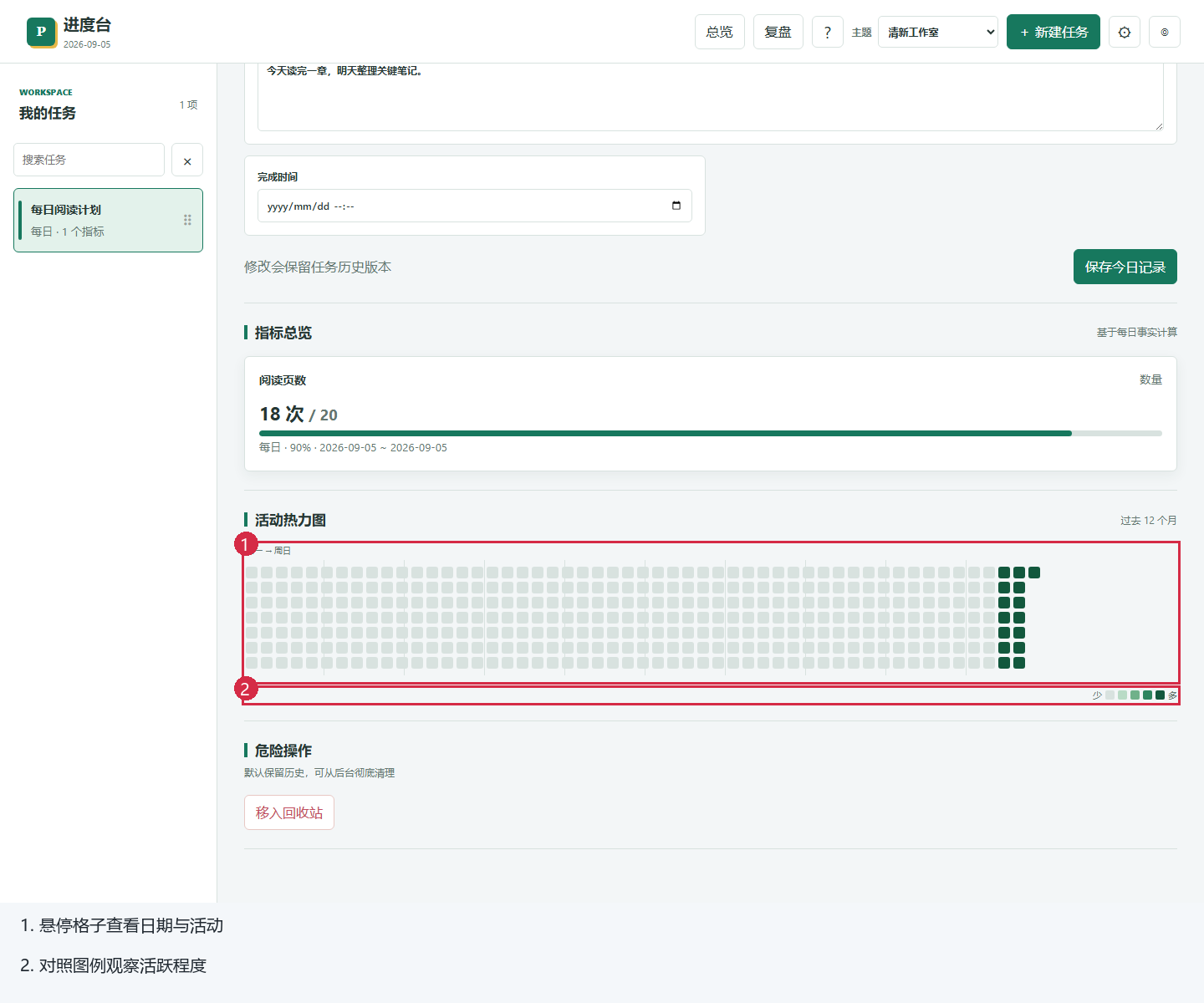
详情下方「指标总览」按指标周期计算进度;「活动热力图」展示活跃情况,可悬停查看日期。总览时间线可按周、月查看,有起止日期的任务更适合比较时间安排。
5. 新建重复日程
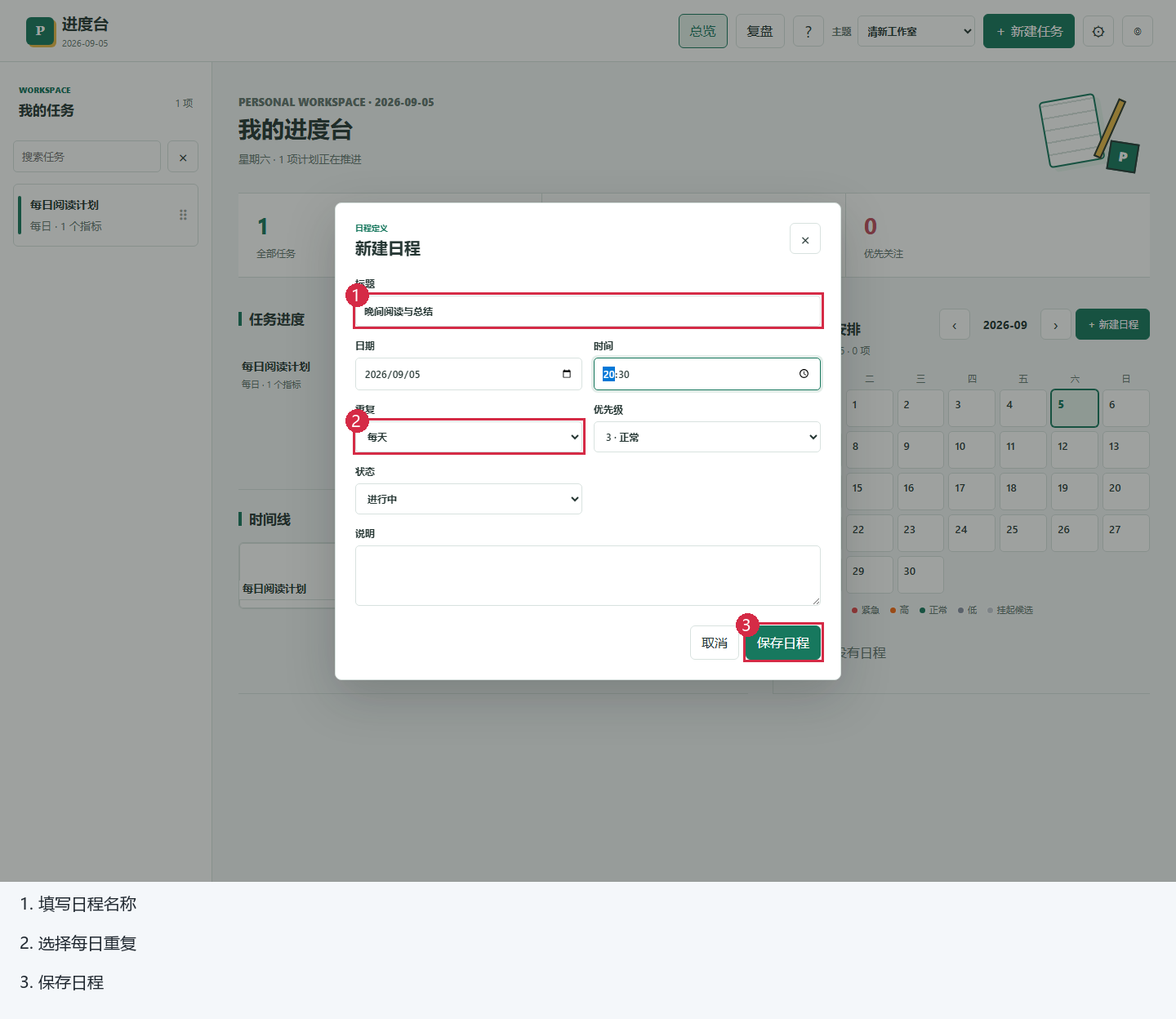
- 回「总览」,在「日程安排」点击「新建日程」。
- 输入「晚间阅读与总结」,选择日期,时间填 20:30。
- 重复选「每日」,设置优先级后保存。留空时间表示全天,也支持不重复、每周、每月。
6. 查看与完成日程
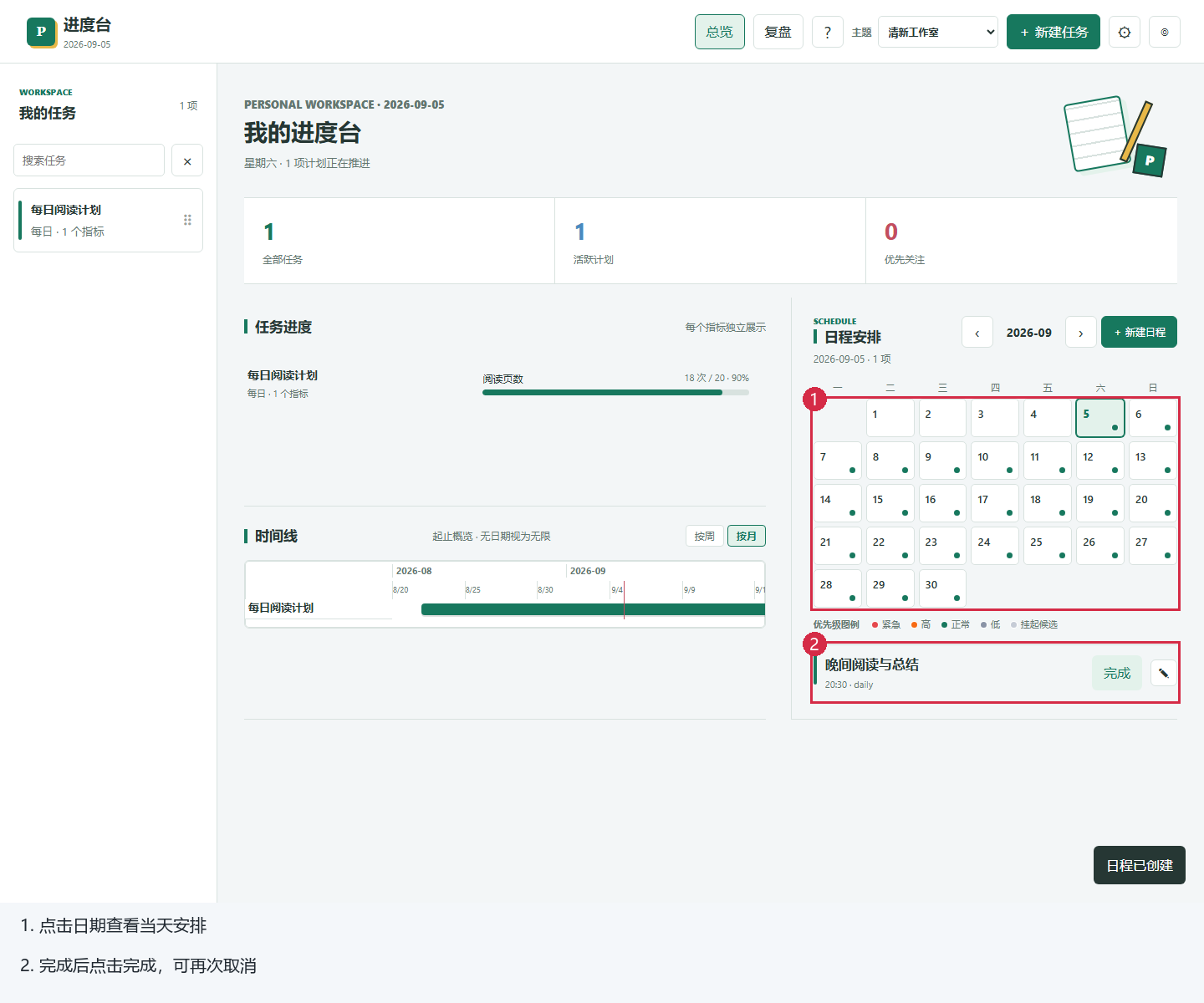
- 月历左右按钮切换月份,点击日期查看当天安排。
- 对照优先级图例识别彩点。
- 点击「完成」标记事项,误点可「取消完成」。铅笔按钮用于编辑;状态可设为已归档。
7. 创建复盘图表
- 点击「复盘」→「添加图表」,输入标题。
- 选择「每日阅读计划」和指标「阅读页数」。
- 统计天数支持 7–365 天。纵轴上限留空自动调整,保存后出现趋势图。
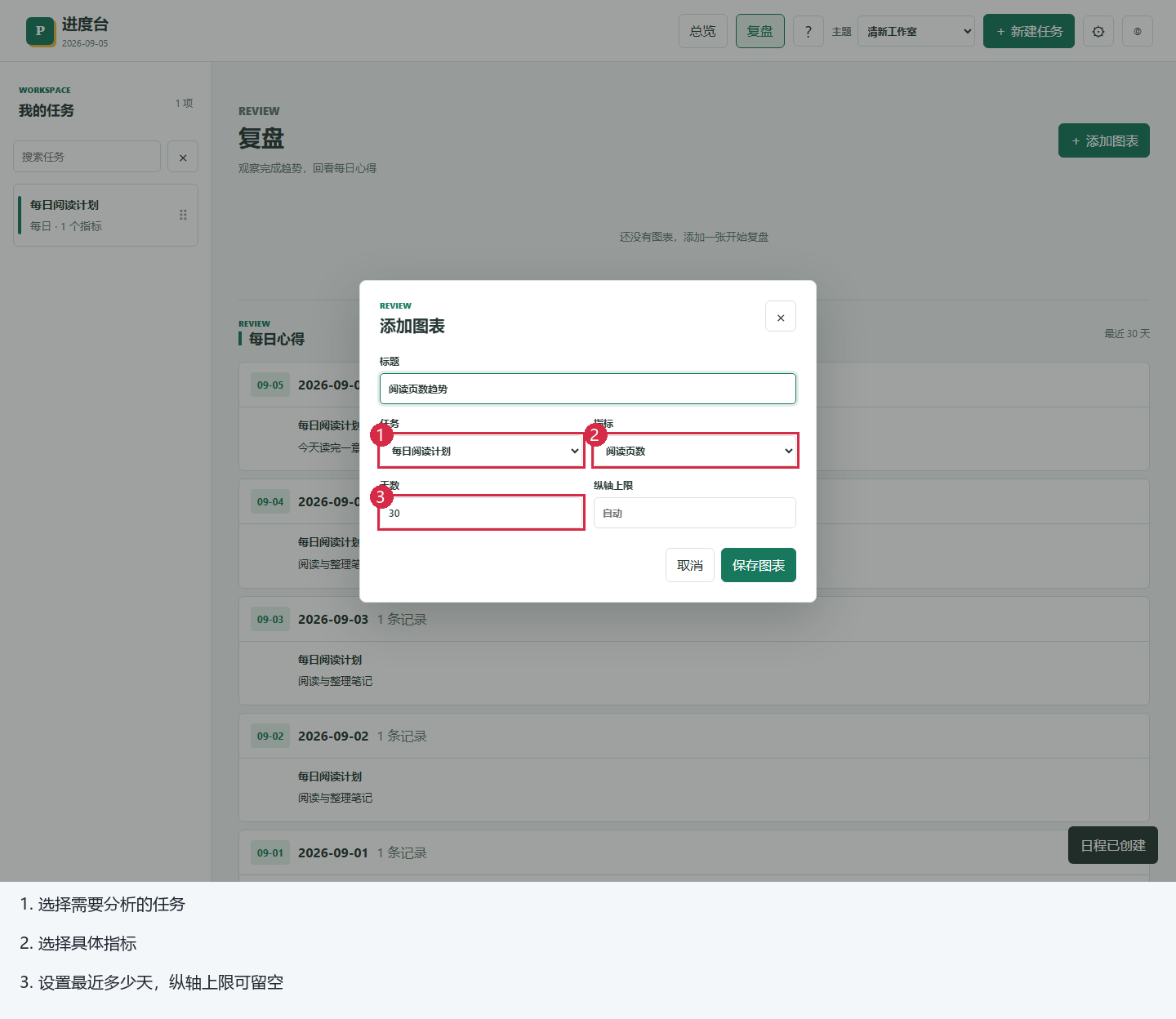
8. 阅读复盘结果
- 横轴是日期、纵轴是数值,对照网格比较变化,悬停数据点查看细节。
- 「周期累计」看总量;「活跃日均」只计算有非零记录的日子;「单日峰值」看最高值;「活跃天数」看持续性。
- 「近 7 天」与此前 7 天比较,结合具体记录解释波动。
- 下方查看最近 30 天心得。铅笔修改图表,叉号删除图表;删图不会删除每日记录。
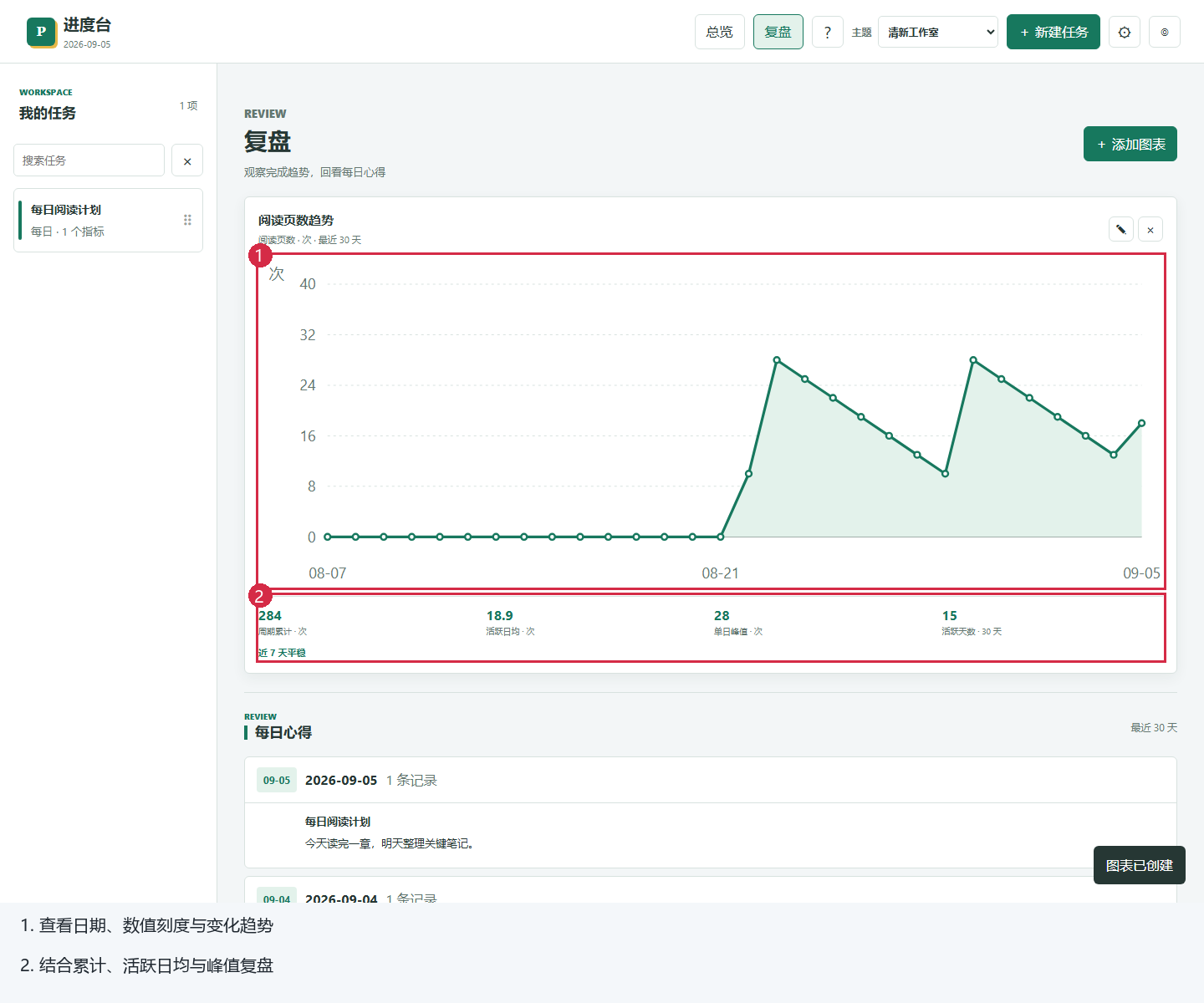
选择全部任务或不指定指标时观察完成情况,选择具体指标时观察该指标走势。示例历史数据仅用于展示操作。
9. 更换主题
顶栏下拉框提供清新工作室、像素电子、卡通手账、Rick & Morty 和粉色花园。主题按登录账户保存。
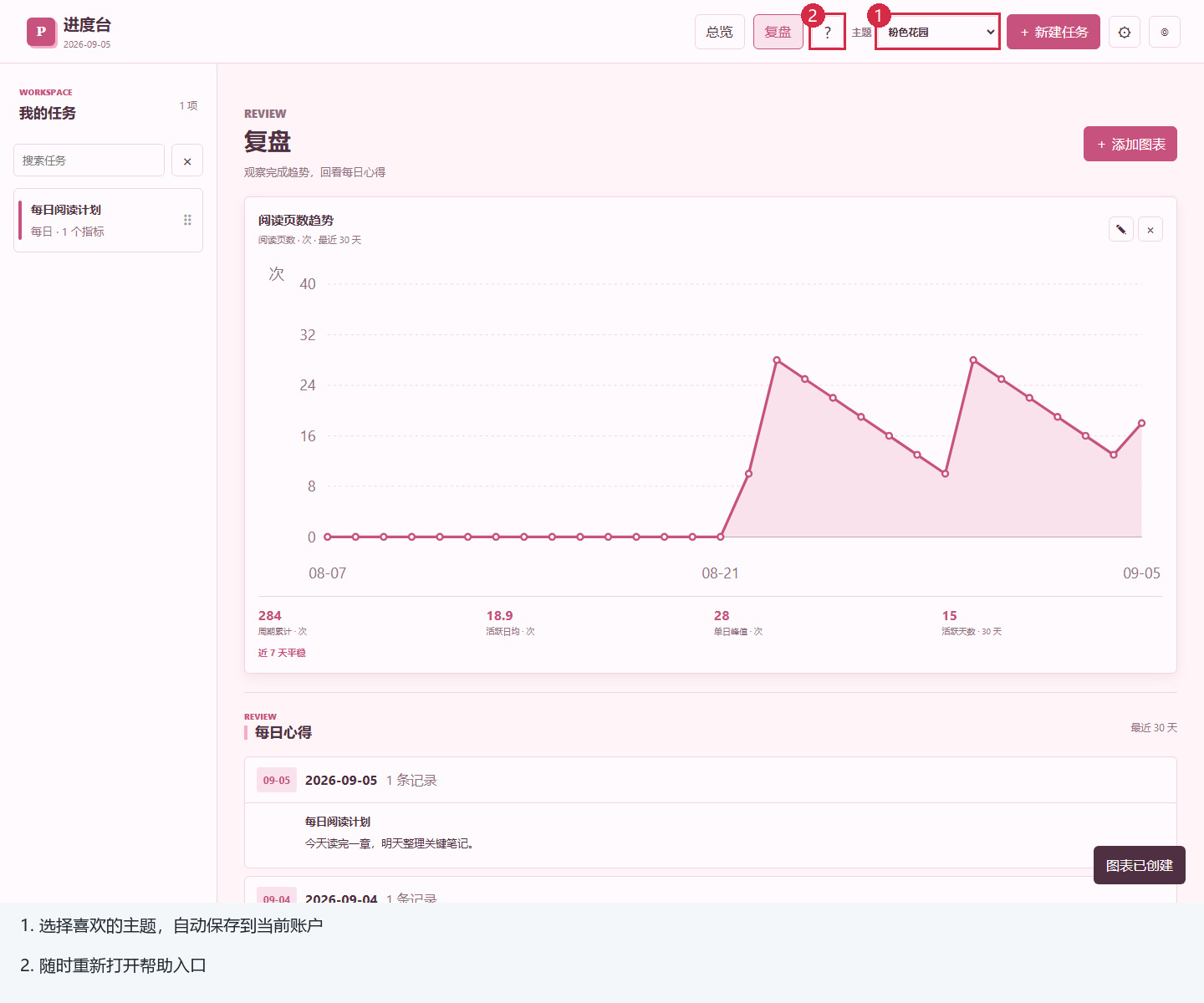
10. 修改账户资料
- 点击顶栏账户图标,修改用户名。
- 需要改密码时输入至少 12 位新密码;留空保持原密码,点击「保存资料」。改名不改变账户内部身份与数据归属。
- 「轮换 API token」使旧凭证失效,完整新凭证只显示一次。截图已隐藏凭证。
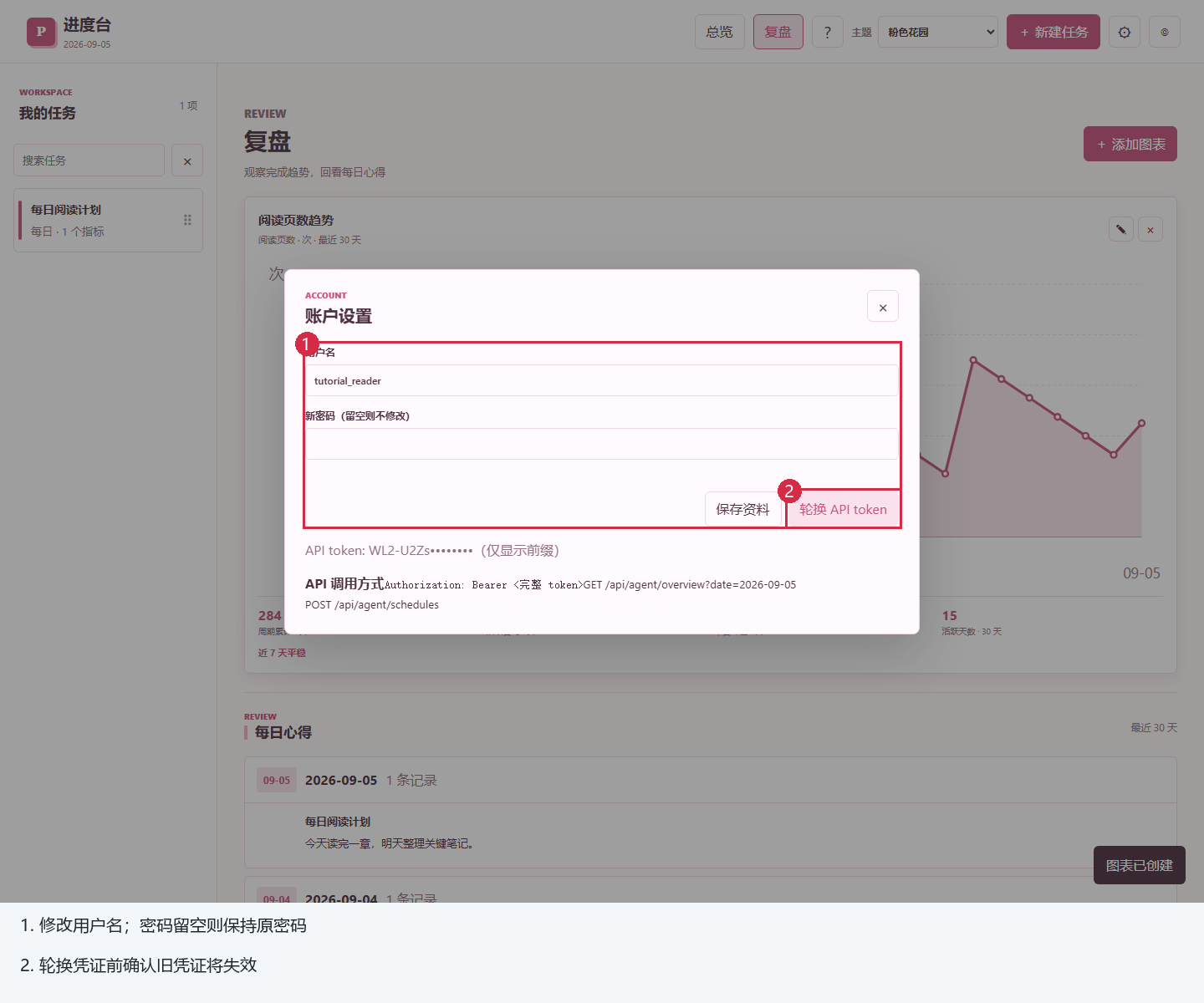
当前版本账户token与登录Cookie共用,登录或轮换会使旧凭证失效。普通内容API支持账户Bearer,但写入还需要CSRF;Agent API单独校验部署配置的PPM_API_TOKEN。完整认证与调用示例见下方API教程,不要公开个人凭证。
11. 备份、分享、导入与回收站
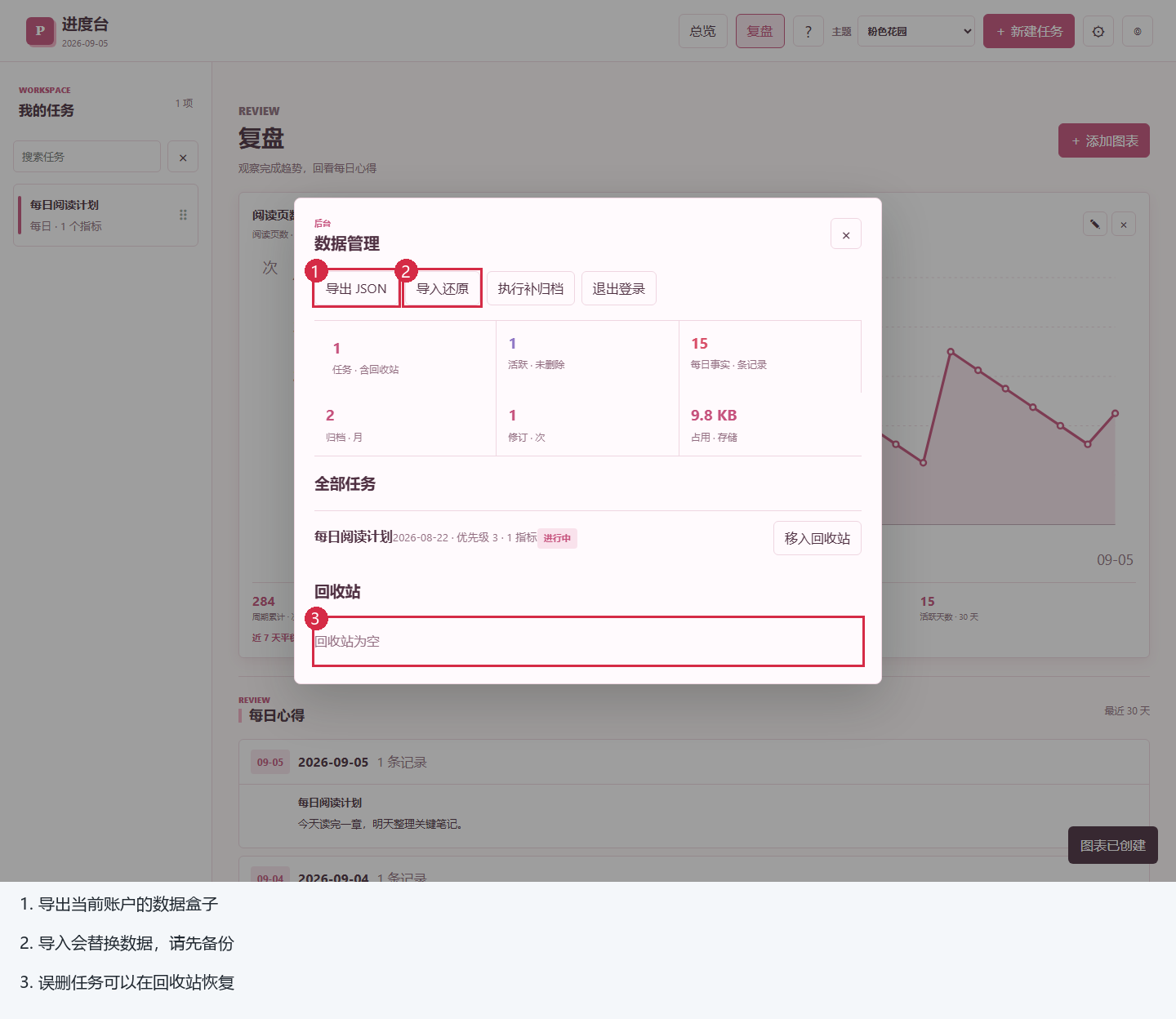
- 点击齿轮进入「数据管理」,用「导出 JSON」保存数据盒子。
- 分享前检查说明和心得是否含私人内容。盒子不包含账户数据库、用户名、密码或 token,但业务记录本身仍可能敏感。
- 导入前先导出当前数据。点击「导入还原」选 JSON 文件并确认,会整体替换当前账户数据,不能当作合并操作。
- 任务详情可「移入回收站」,数据管理中可恢复。「永久删除」不可恢复,请先备份。
- 「执行补归档」用于补齐归档汇总;「退出登录」结束当前浏览器登录。
以上只介绍自己的数据管理,不包含管理员对其他账户的管理功能。
12. 使用API增加和读取进度台内容
阅读完整API使用指南(仓库Markdown源文件:API使用指南)。教程提供从登录、创建多个指标的任务、填写/补录进度,到读取统计、添加日程、查询复盘、导入导出的完整步骤。
可从网页版API教程下载Python示例,或在项目根目录执行:
python examples/api_quickstart.py --base http://127.0.0.1:8001 --username 你的用户名
脚本交互输入密码,会实际创建示例任务、当天进度、日程和图表。时长API使用整数秒,日记录写入替换该天内容,不是自动累加;修改前读取最新版本,避免覆盖旧记录。